

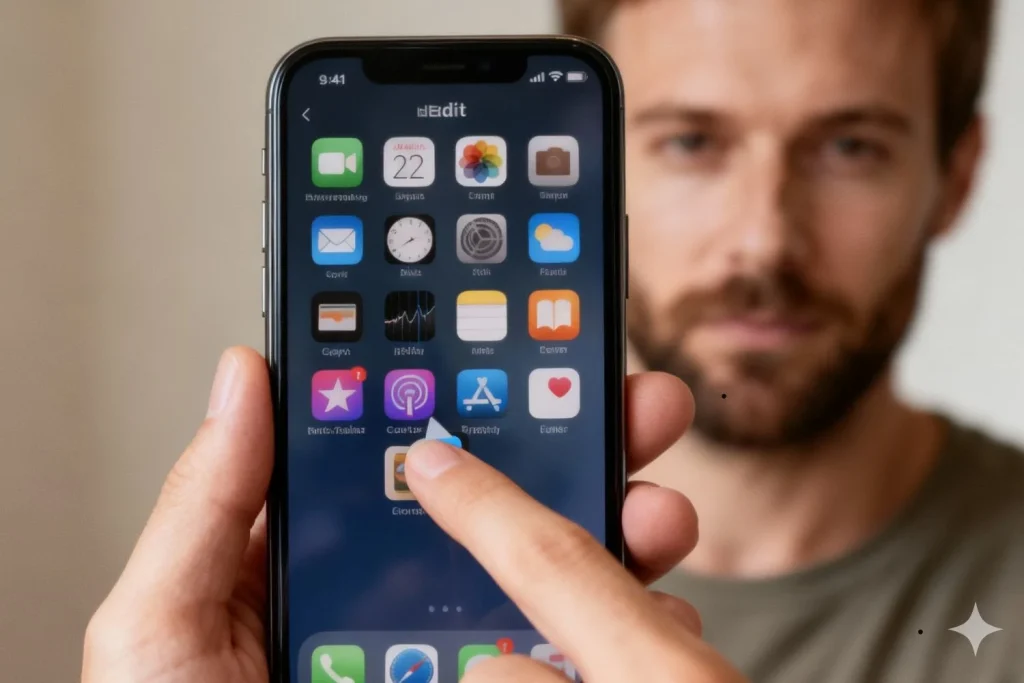
모바일 장치의 배터리 수명에 대해 이야기할 때 많은 Apple 사용자가 자신의 iPhone을 식별하는 것은 매우 일반적입니다. 몇 시간 연속 사용하면 지속 시간이 일시적이 됩니다.. 하지만 많은 컴퓨터 전문가들은 배터리를 완전히 소모시키는 몇 가지 세부 사항이 있다고 말합니다. 그리고 다행스럽게도 충전기에 연결하지 않고도 하루 종일 휴대폰을 작동시킬 수 있는 7가지 설정이 있습니다.
저는 iPhone 16으로 이러한 방법을 시도해 보았는데 솔직히 효과가 있었습니다. 또한 일상이 디지털 세계와의 지속적인 연결에 의존할 때 매우 효과적입니다. 그렇다고 해서 새 응용 프로그램을 다운로드하거나 응용 프로그램에 의존해야 한다는 의미는 아닙니다. 새로운 iPhone 18이 약속하는 외부 배터리. 그러나 오히려 충전기에 집착하는 생활과 장치를 바꿔야 한다고 생각하는 것 사이의 차이를 만드는 일부 설정은 실제로는 일부 설정만 관리하면 됩니다.
모바일 배터리를 확장하기 위해 수정해야 하는 설정
iPhone 배터리를 죽이는 원인을 알아내는 주요 요령 중 하나는 간단합니다. 설정 → 배터리 → 배터리 상태 및 충전 → 배터리 사용량으로 이동하면 됩니다. 여기서는 다음 사항을 검토합니다. 지난 24시간 또는 10일 동안 가장 많은 배터리를 소비한 애플리케이션은 무엇입니까? 그런 다음 각 애플리케이션에 액세스하여 «활동 백그라운드에서”라는 메시지가 항상 각 애플리케이션 이름 아래에 표시됩니다. 이 초기 설정을 비활성화하면 배터리 수명을 절약하고 각 앱이 액세스될 때만 전력을 소비하도록 허용할 수 있습니다.
예를 들어 Instagram, Google Maps 및 TikTok에서 “백그라운드 활동”이 많이 표시되면 iPhone을 사용하지 않을 때에도 iPhone 배터리가 빠르게 소모됩니다. 이렇게 하면 제한할 수 있습니다. 특정 애플리케이션은 즉시 전력을 소모합니다. 따라서 폐기를 요구하는 것은 iPhone이 아니라 충전기에 붙어 있는 것과 장치를 적절하게 사용하는 것 사이의 차이를 만들기 위해 변경해야 하는 공장 설정입니다. 이동하는.
iPhone의 이러한 설정이 중요합니다
비활성화해야 할 또 다른 설정은 백그라운드 업데이트입니다. 그것들은 중요한 것이 아니며 깨닫지 못한 채 iPhone의 배터리를 소모하는 것입니다. 설정 → 일반 → 백그라운드 새로 고침 → 백그라운드 새로 고침 → 끄기(또는 Wi-Fi 및 모바일 데이터 대신 Wi-Fi만 선택)). 그런 다음 소셜 네트워크, 쇼핑 앱 및 거의 열지 않는 임의의 앱에 대해서는 이 기능을 끄십시오. 이것이 반드시 연중무휴로 운영되어야 한다는 의미는 아닙니다. 이렇게 하면 배터리가 더 오래 지속됩니다.
화면 밝기는 모든 장치에서 배터리를 가장 많이 소모하는 요소 중 하나입니다. 대부분의 iPhone은 공장에서 최대 성능으로 작동하도록 밝기가 조정되어 있습니다. 이 기능은 배터리 소모를 유발합니다. 더 나은 성능을 얻으려면 다음을 줄여야 합니다. 밝기를 수동으로 설정하거나 자동 밝기 옵션을 활성화하세요.. 이 변경 사항을 적용하려면 먼저 설정 → 디스플레이 및 밝기로 이동하세요. 이렇게 하면 환경에 따라 화면 밝기를 조정할 수 있어 낮 동안 배터리를 연장하는 데 도움이 됩니다.
마지막으로 저전력 모드를 활성화하십시오. 이 기능을 활성화하려면 설정 → 배터리로 이동하여 ‘저전력 모드’를 활성화하세요. 이 옵션은 배터리 잔량이 20% 미만일 때 이상적이지만 한동안 충전기에서 떨어져 있을 경우를 대비해 예방 조치로 활성화하세요.. 이러한 쉽고 효과적인 방법을 사용하면 휴대폰 배터리가 매우 중요한 세상에서 연결을 유지하기 위해 충전기를 찾을 필요 없이 iPhone을 즐길 수 있습니다.
